
Erste Schritte mit NeXtDMS
In etwa 15 Minuten vom Konto bis zum ersten Dokument in Deinem Archiv.
Der Weg auf einen Blick
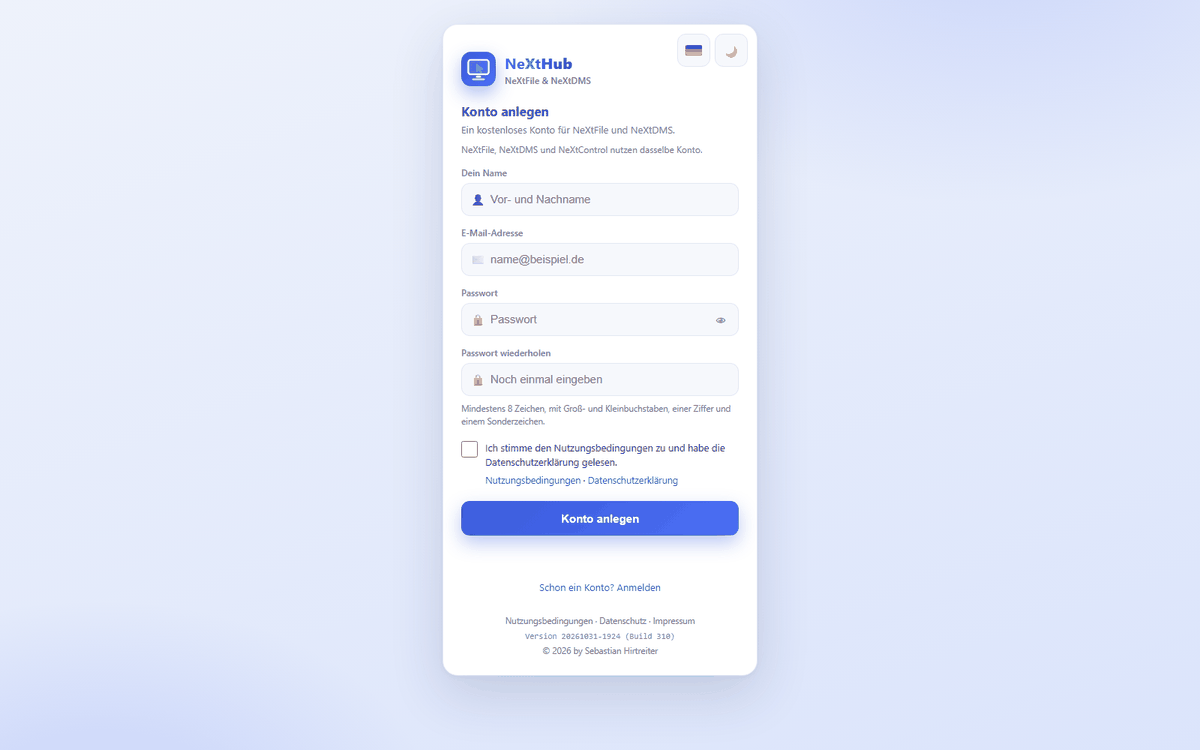
Konto anlegen
- Auf „Konto anlegen“ klicken. Du kommst zum NeXtHub.
- „Dein Name“, „E-Mail-Adresse“, „Passwort“ und „Passwort wiederholen“ ausfüllen.
- Den Haken bei den Nutzungsbedingungen setzen und auf „Konto anlegen“ klicken.
- In der E-Mail den Link öffnen und das Konto bestätigen. Schau auch im Spam-Ordner nach.
- Anmelden. Beim ersten Mal scannst Du mit einer Code-App auf dem Handy einen QR-Code und gibst den 6-stelligen Code ein.
Das Konto ist kostenlos und gilt auch für NeXtFile und NeXtControl.
NeXtDMS Server installieren
Den Server installierst Du auf dem PC, auf dem Dein Archiv liegen soll. Er braucht Windows 10 oder 11 mit 64 Bit und sollte möglichst oft eingeschaltet sein.
- Bei den Downloads auf der Karte „NeXtDMS Server“ auf „Herunterladen“ klicken und das Download-Passwort eingeben.
- Das Setup starten und die Frage nach Administratorrechten mit „Ja“ beantworten.
- Am Ende „NeXtDMS Server öffnen“ angehakt lassen und abschließen. Neben der Uhr erscheint das Symbol des Servers.
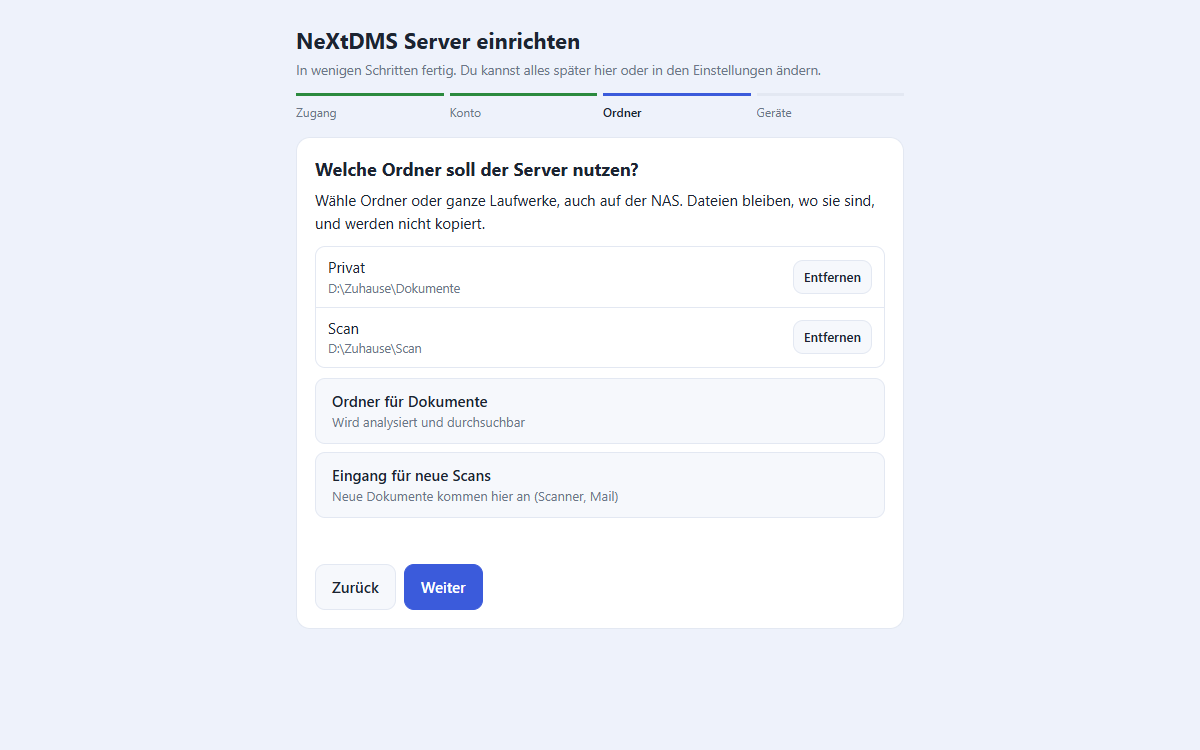
Server einrichten
- Im Fenster des NeXtDMS Servers auf „Jetzt einrichten“ klicken. Der Browser öffnet den Einrichtungs-Assistenten. Das geht nur an diesem PC.
- „Dein Administrator-Konto“: Benutzername und zweimal ein Passwort eingeben, dann „Konto anlegen“. Mit diesem Zugang verwaltest Du den Server.
- „Dein NeXtDMS-Konto“: „Ich habe schon ein Konto“ wählen. Die Seite des NeXtHub öffnet sich mit einem Code.
- Im NeXtHub prüfen, ob derselbe Code dasteht, einen kurzen Namen für Deinen Server eingeben und auf „Verbinden“ klicken. Daraus wird Deine Adresse. Der Assistent geht dann von selbst weiter.
- „Welche Ordner soll der Server nutzen?“: bei „Ordner für Dokumente“ den Ordner für Dein Archiv wählen und bei „Eingang für neue Scans“ den Ordner, in den Dein Scanner speichert. Jeweils „Ordner wählen“ und „Diesen Ordner nehmen“.
- „Fast fertig: Geräte verbinden“ zeigt Dir die Programme für Deine Geräte. Mit „Fertig“ ist alles eingerichtet.
Am Router musst Du nichts einstellen. Jeden Schritt außer dem ersten kannst Du mit „Später“ überspringen und im Programm jederzeit wiederholen.
Dein erstes Dokument
- Im NeXtHub auf „NeXtDMS öffnen“ klicken und anmelden.
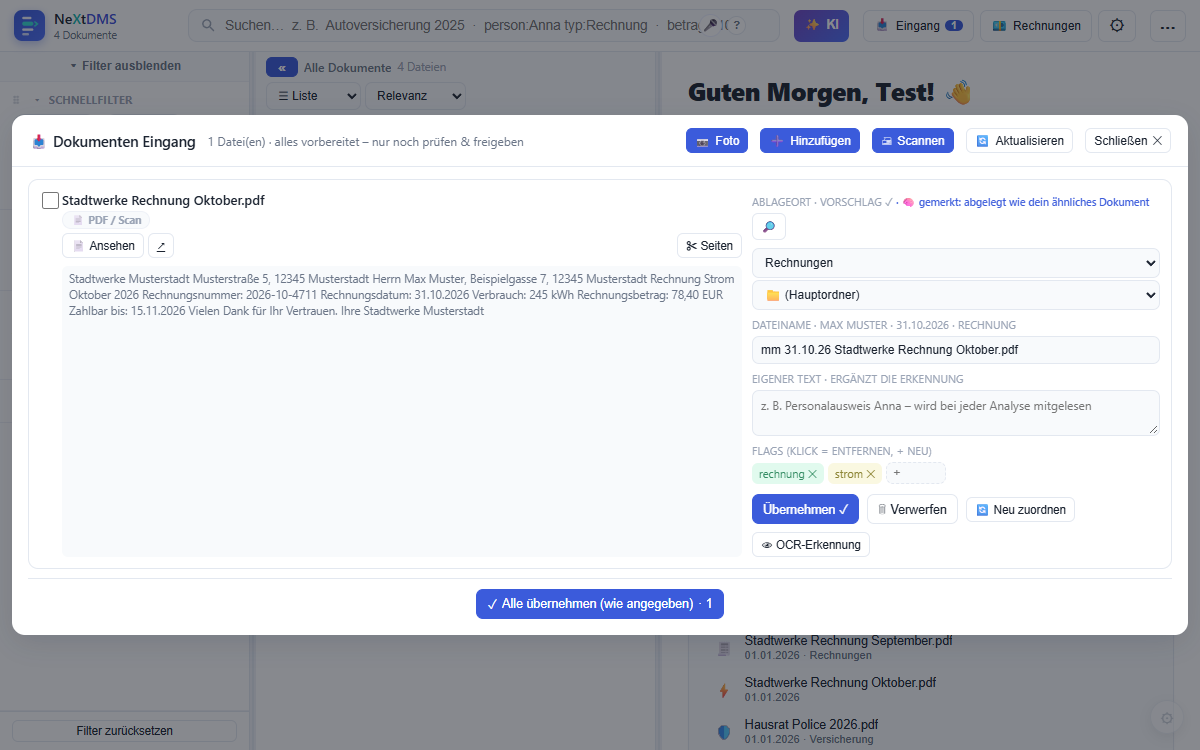
- Oben auf „Eingang“ klicken, dann auf „Hinzufügen“ und eine PDF-Datei oder ein Foto eines Briefs wählen. Du kannst Dateien auch ins Fenster ziehen.
- NeXtDMS liest den Text und schlägt Ablageort, Dateinamen und Flags vor. Den Vorschlag prüfen und auf „Übernehmen“ klicken.
Fertig: Das Dokument liegt im Archiv und ist über die Suche oben mit jedem Wort darin zu finden.
Auf weiteren Geräten
Windows-PC
- Den NeXtDMS Client bei den Downloads herunterladen und das Setup starten. Am Ende „NeXtDMS Client jetzt starten und einrichten“ angehakt lassen.
- Im Schritt „Server“ auf „NeXtControl-Konto verwenden“ klicken, im NeXtHub den Code vergleichen und auf „Verbinden“ klicken. Dann Deinen NeXtDMS Server wählen.
- Mit Benutzer und Passwort anmelden und „Angemeldet bleiben“ anhaken.
- Ab jetzt schickst Du Dateien mit Rechtsklick im Explorer über „Senden an“ und „NeXtDMS (Eingang)“ ins Archiv.
Handy und Tablet
Öffne die Adresse Deines Servers im Browser und melde Dich an. Im Eingang gibt es am Handy zusätzlich „Foto“, damit fotografierst Du einen Brief direkt. Die Apps für iPhone und Android sind bald verfügbar.
Du wurdest eingeladen?
Dann brauchst Du keinen eigenen Server.
- Den Einladungs-Link aus der E-Mail oder Nachricht öffnen.
- Ein Passwort eingeben, unter „Noch einmal“ wiederholen und auf „Passwort speichern“ klicken.
- Auf „Zur Anmeldung“ klicken und mit Deinem Benutzernamen oder Deiner E-Mail-Adresse anmelden. Weiter geht es bei Schritt 4.
Mehr zu allen Funktionen steht in der Hilfe.
Und jetzt?
Alles eingerichtet? Das kannst Du jetzt entdecken. Die Bilder zeigen erfundene Beispieldaten.
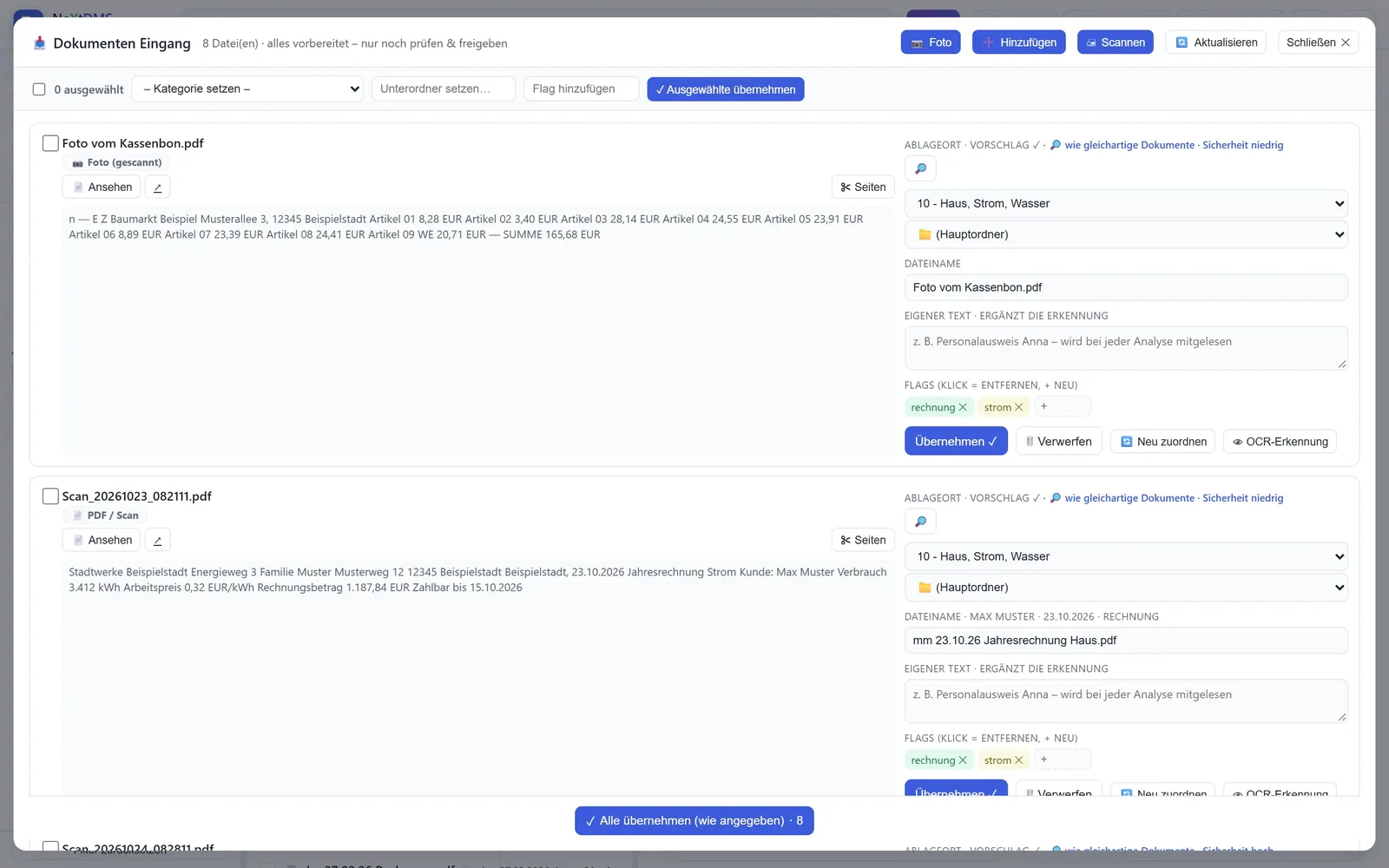
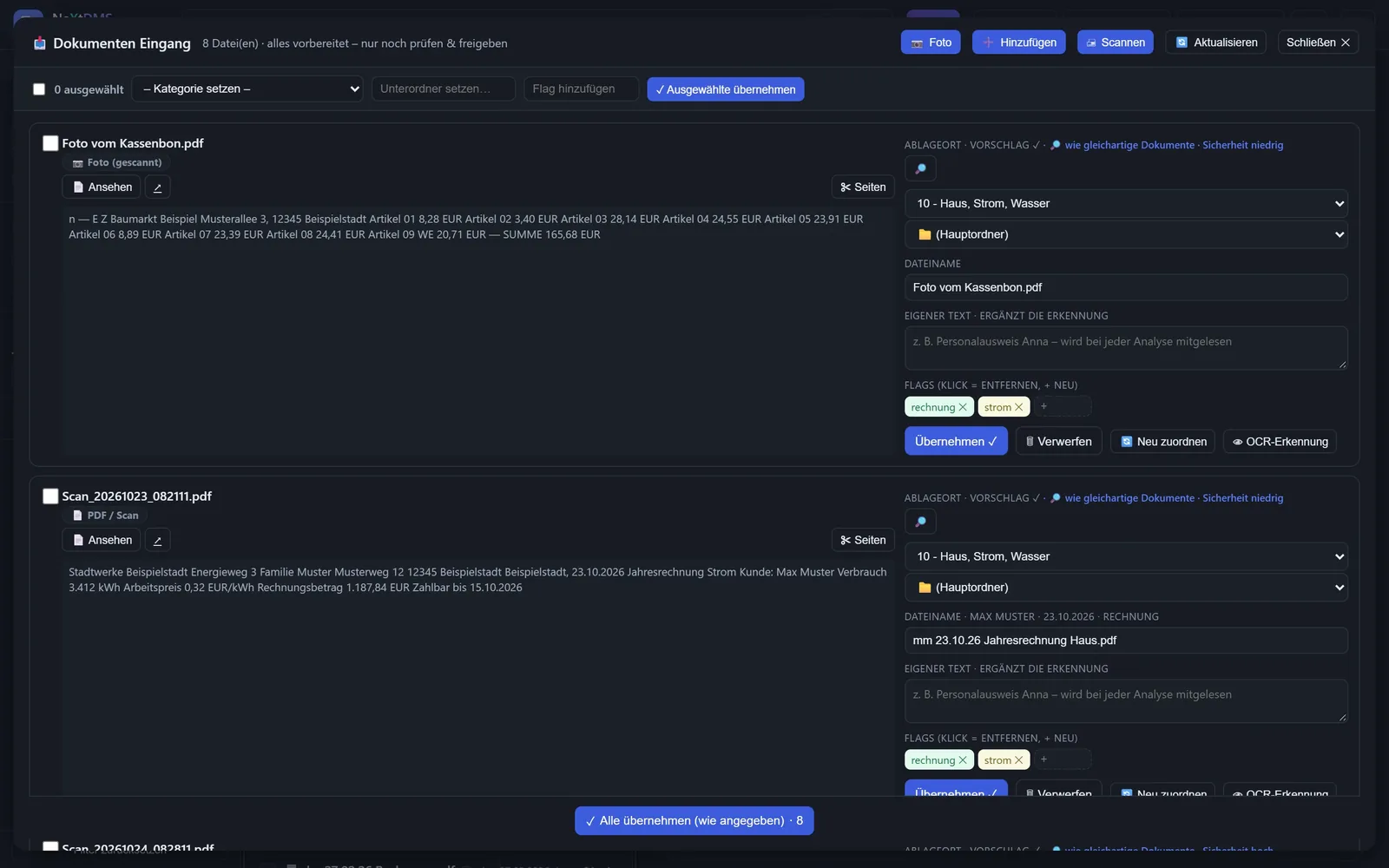 Alles landet an einem OrtPapier, Fotos, PDFs und Rechnungen aus dem Postfach: Der Eingang nimmt alles an, das nächste Dokument steht schon bereit.
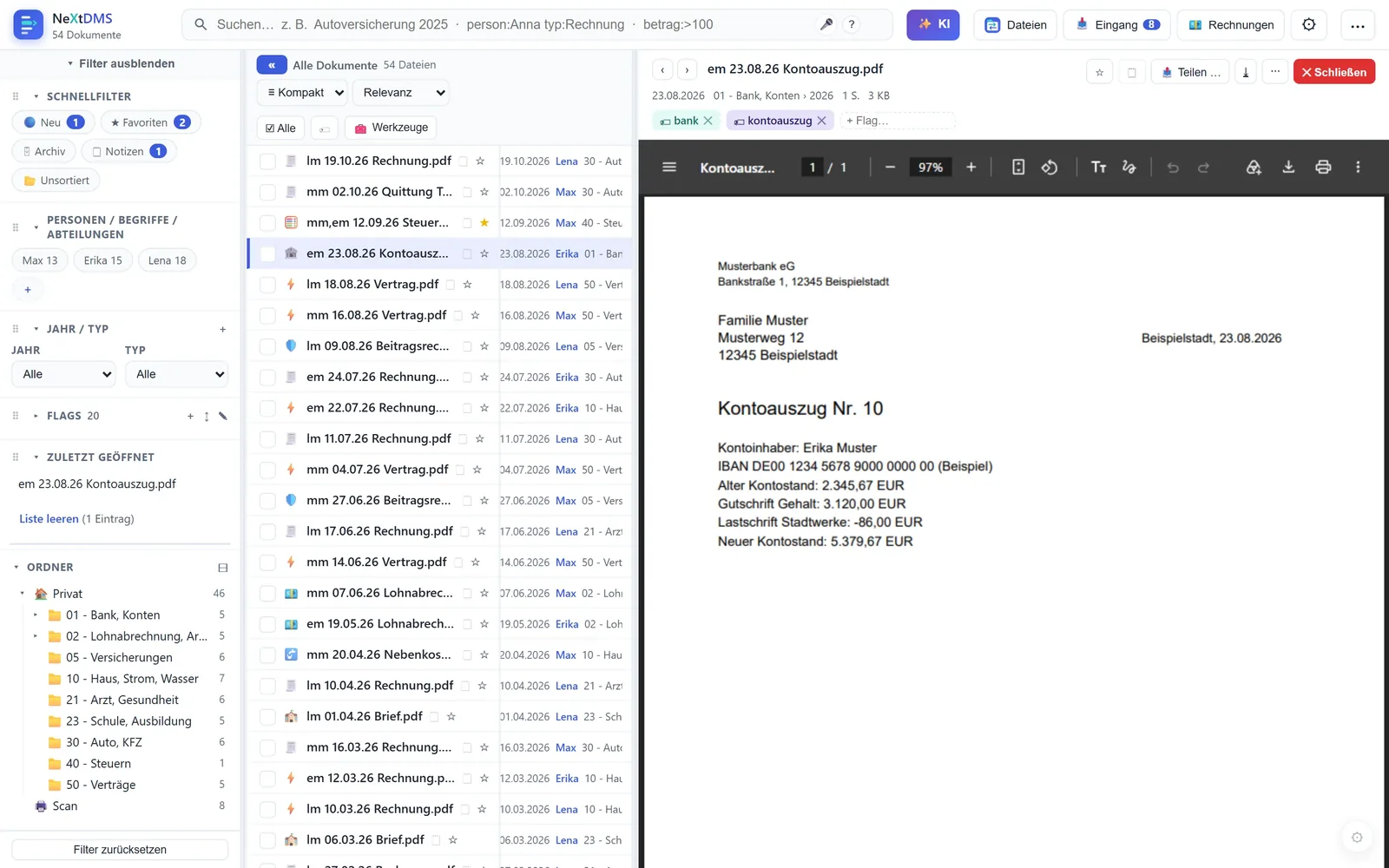
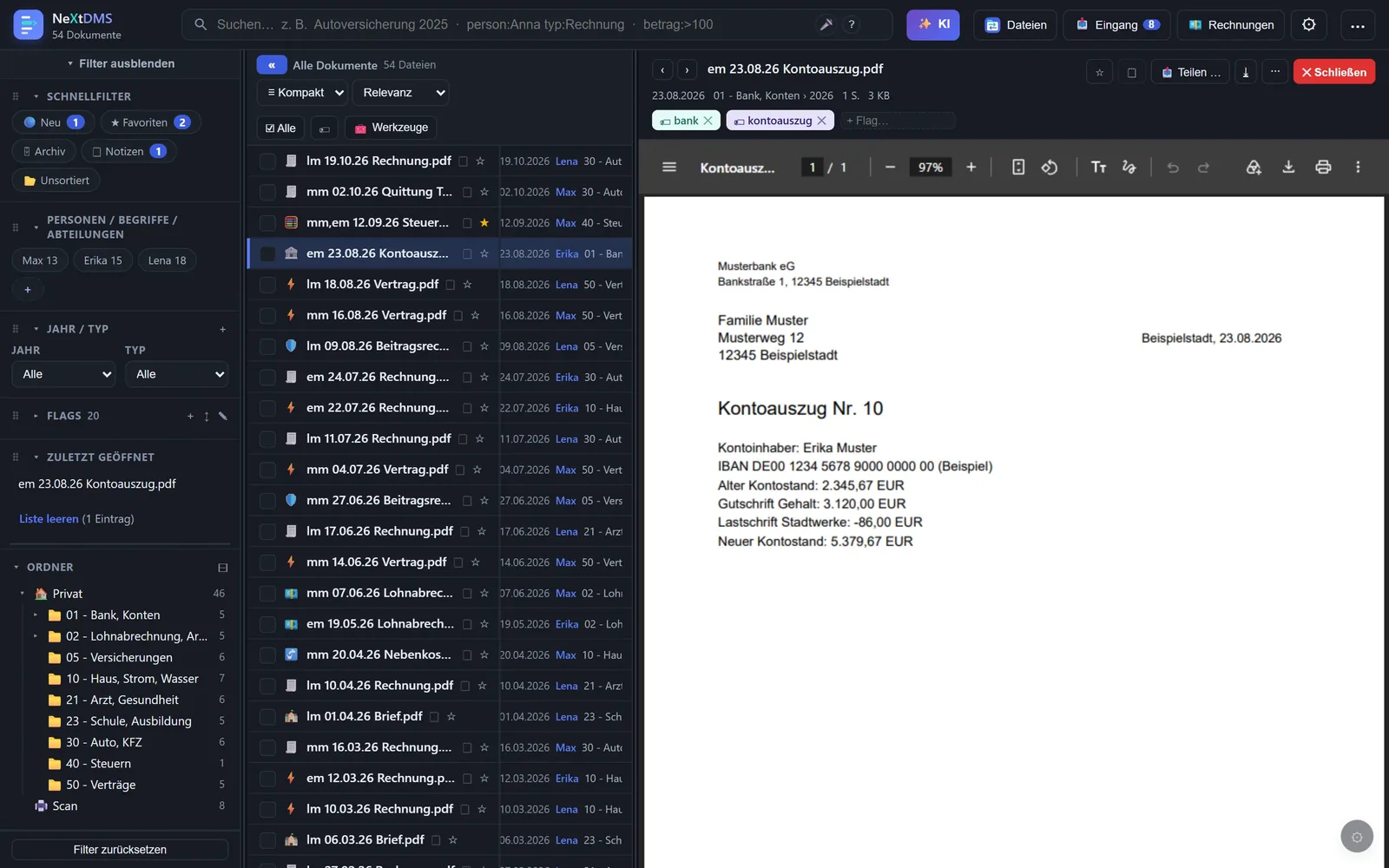 Ordnung, die mitdenktNeXtDMS liest mit, schlägt vor und lernt aus jeder Korrektur.
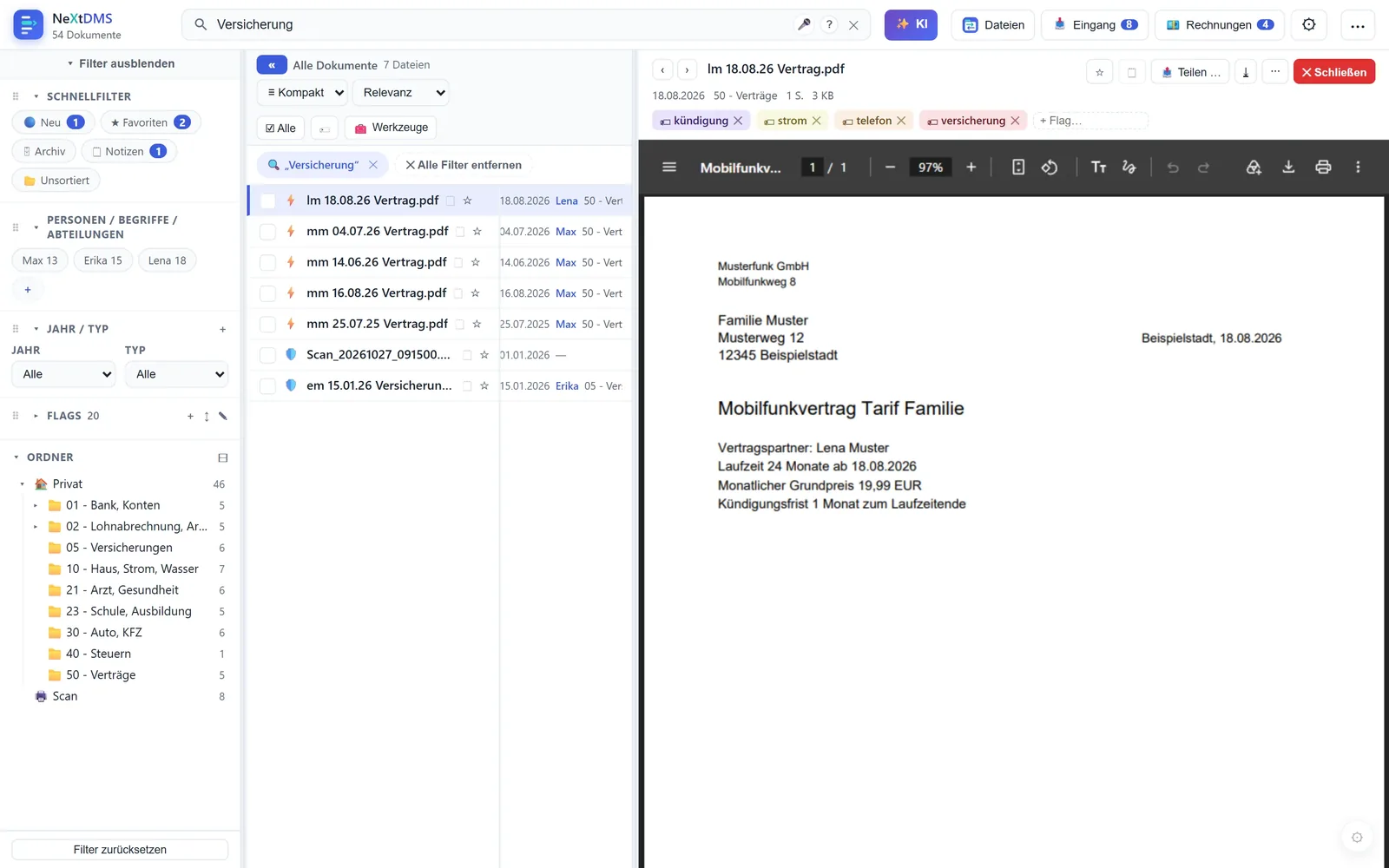
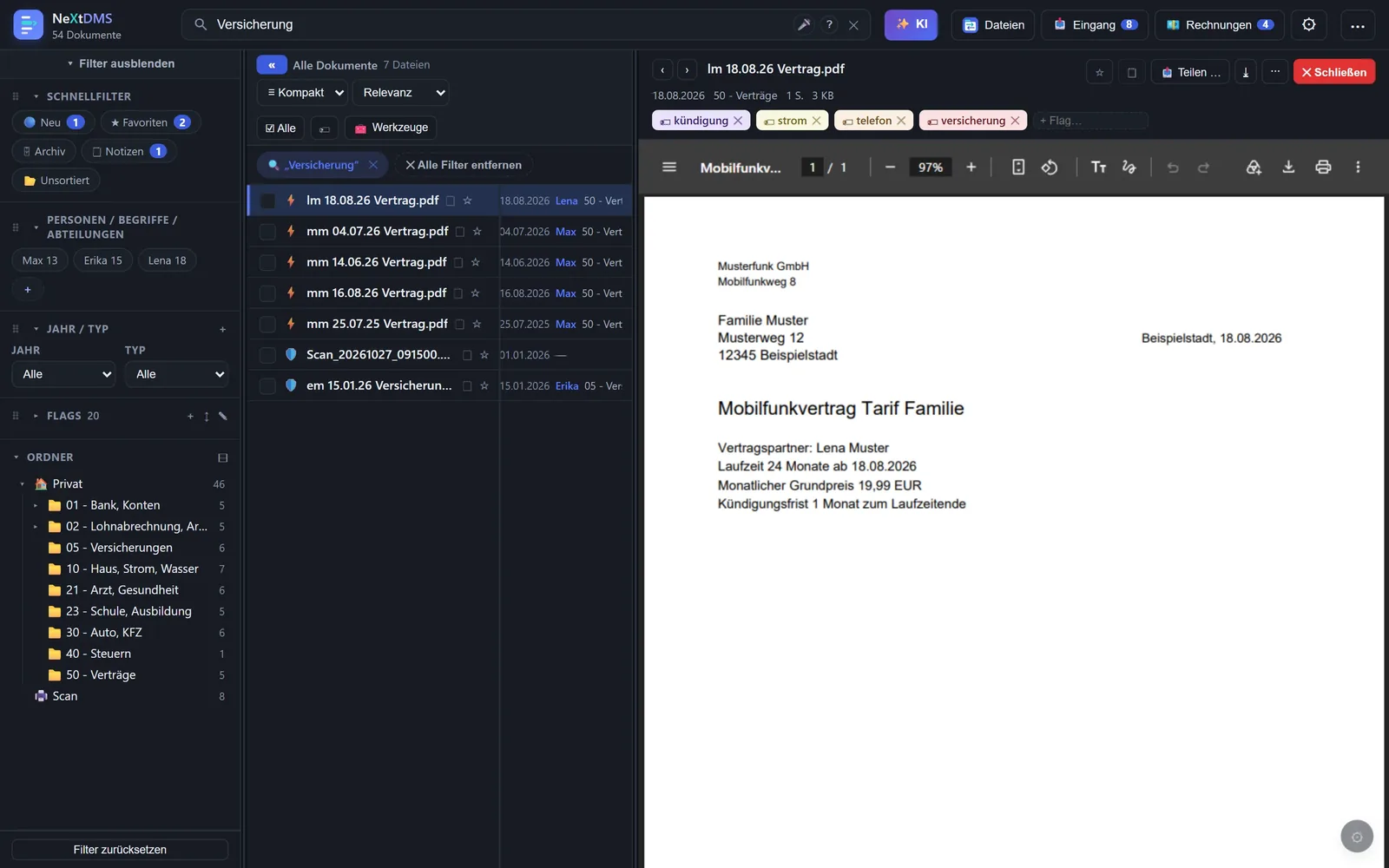 Finden und rechtzeitig handelnJedes Wort in jedem Dokument – und Fristen, die Dich rechtzeitig erinnern.