Zum Inhalt springen
NeXtDMSby NeXtEnterprise

NeXtDMS

Dein Dokumentenarchiv

NeXtDMS macht aus Papier und PDFs ein Archiv, in dem Du alles wiederfindest: scannen, Text erkennen lassen, einsortieren – und später in Sekunden finden. Dein Archiv liegt auf Deinem eigenen PC.

  • Dein Archiv auf Deinem PC
  • Jedes Wort durchsuchbar
  • Ohne Router-Freigabe
  • Derzeit kostenlos

Ein Rundgang in Bildern

Echte Bildschirmfotos mit erfundenen Beispieldaten – läuft von selbst, anhalten kannst Du jederzeit.

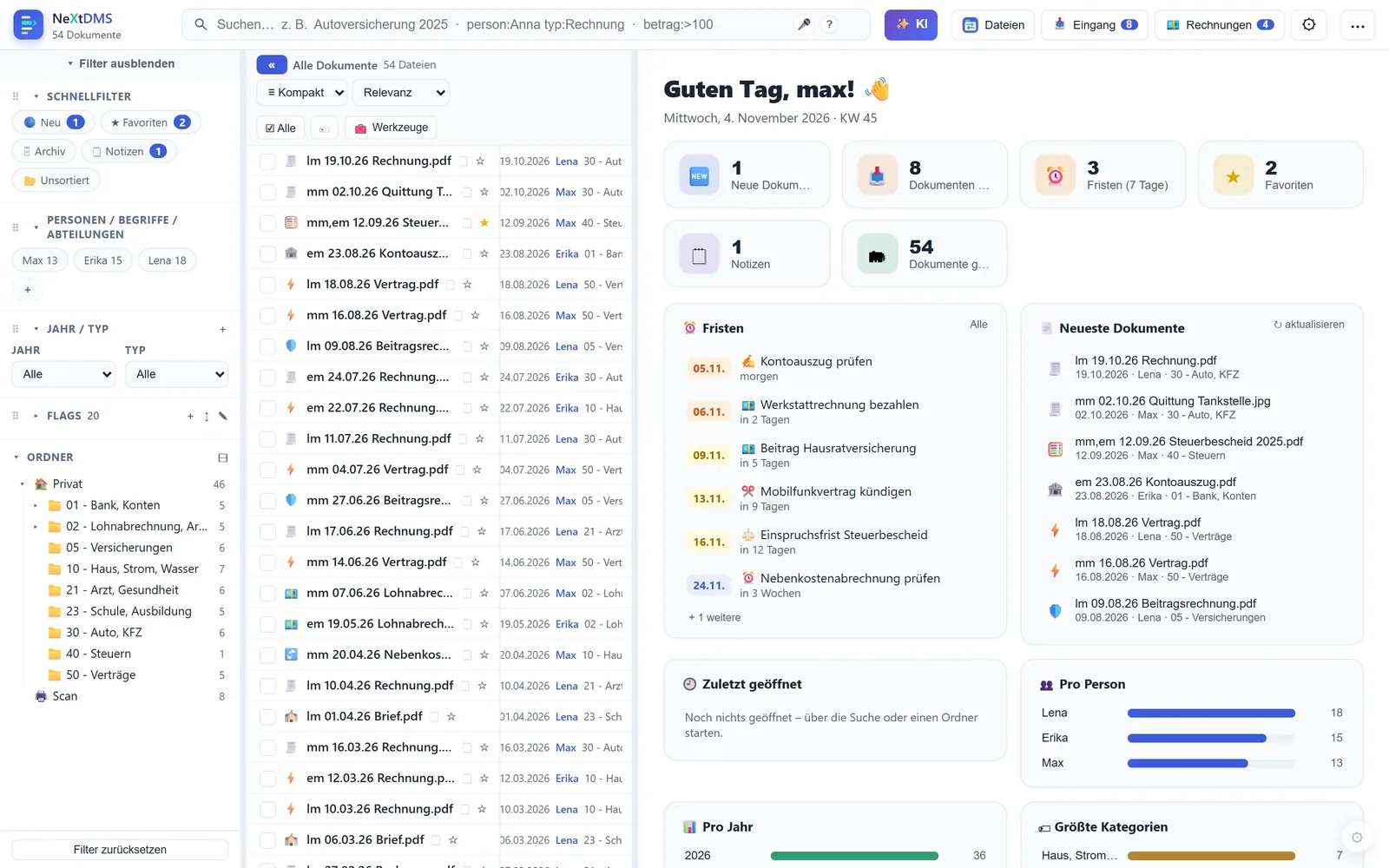
Dein Archiv auf einen Blick: Neues, Fristen, Favoriten und Statistik.Dein Archiv auf einen Blick: Neues, Fristen, Favoriten und Statistik.
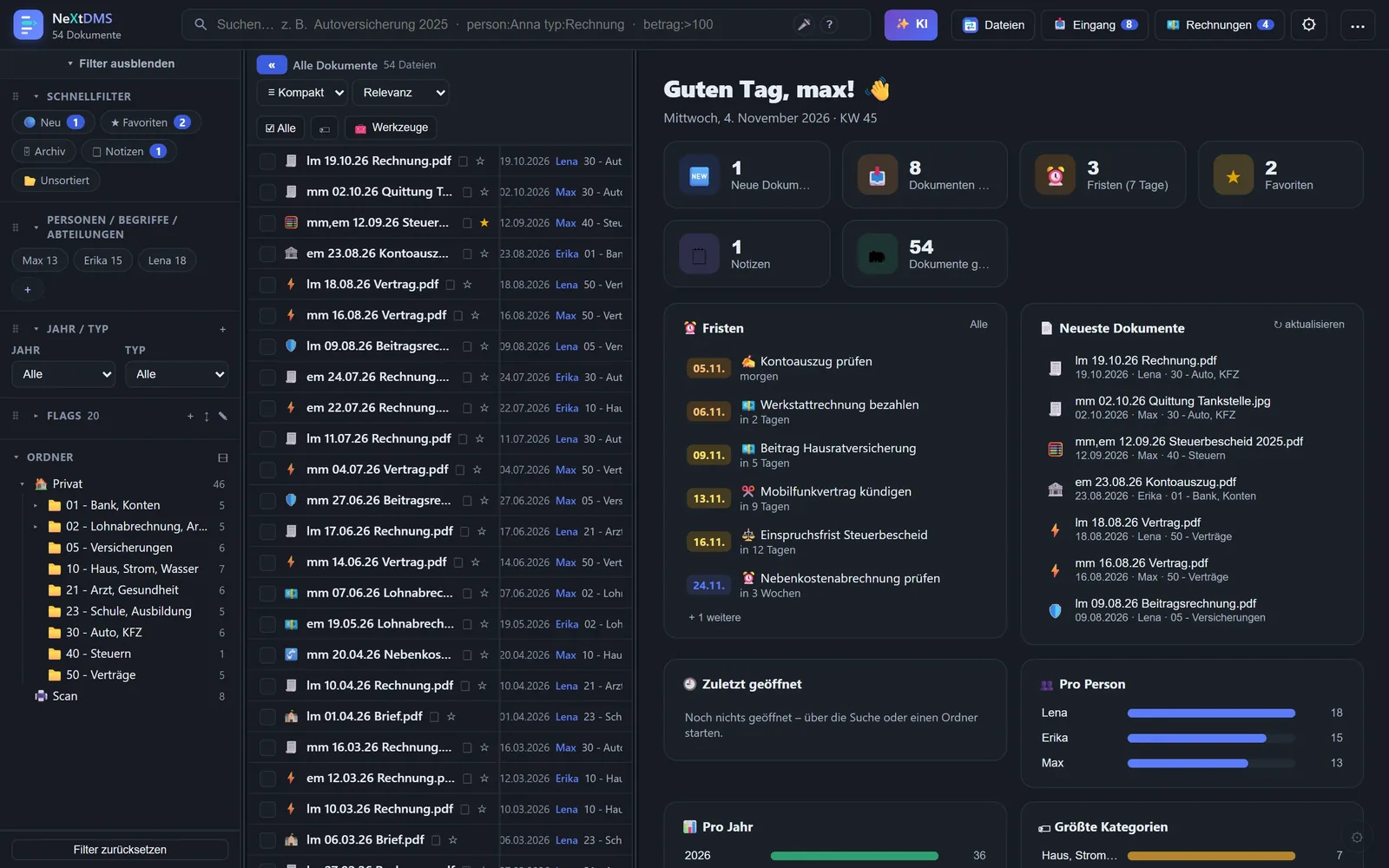
Dein Archiv auf einen Blick: Neues, Fristen, Favoriten und Statistik.
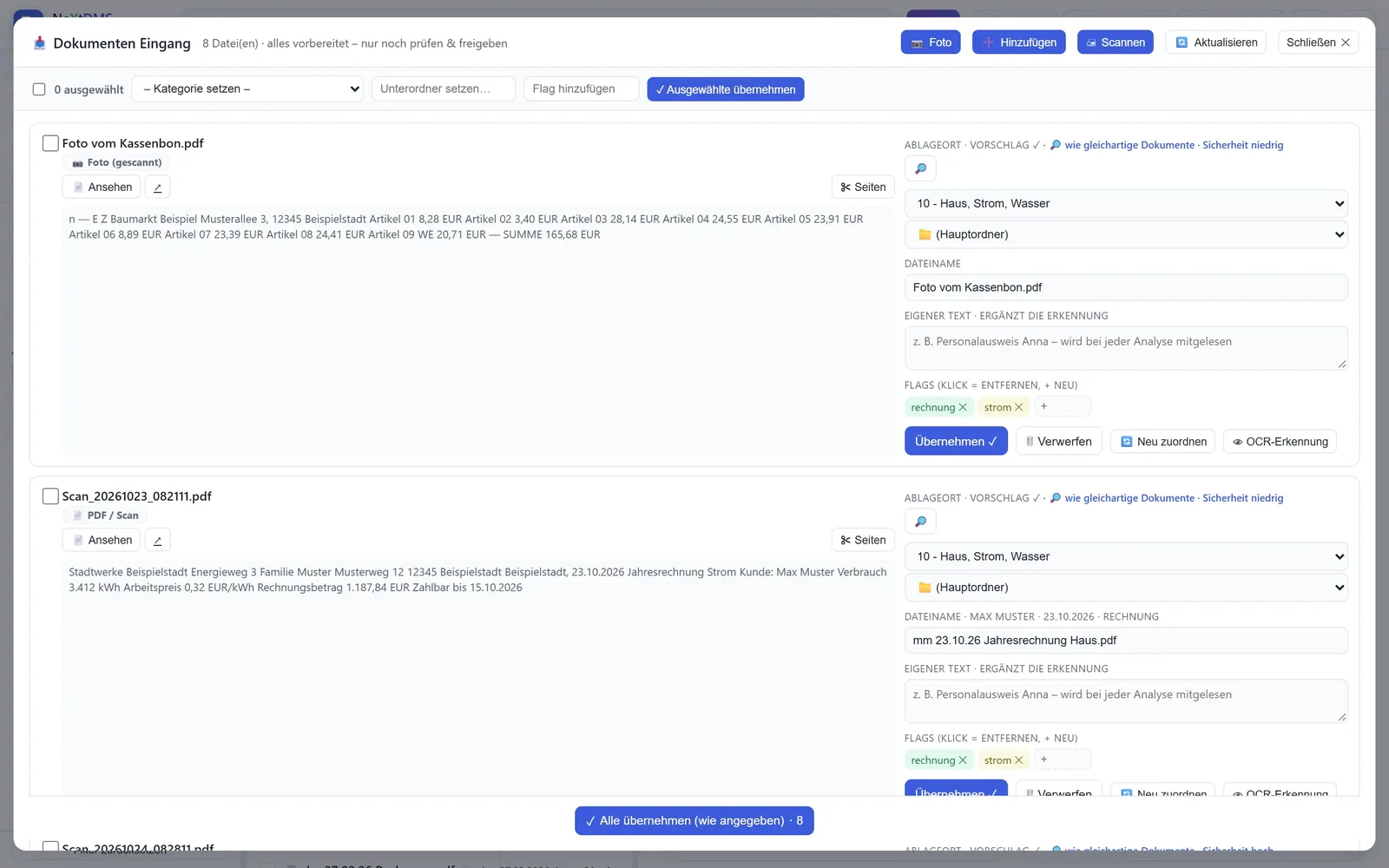
Neue Scans landen im Eingang – mit Vorschlag, wohin sie gehören.Neue Scans landen im Eingang – mit Vorschlag, wohin sie gehören.
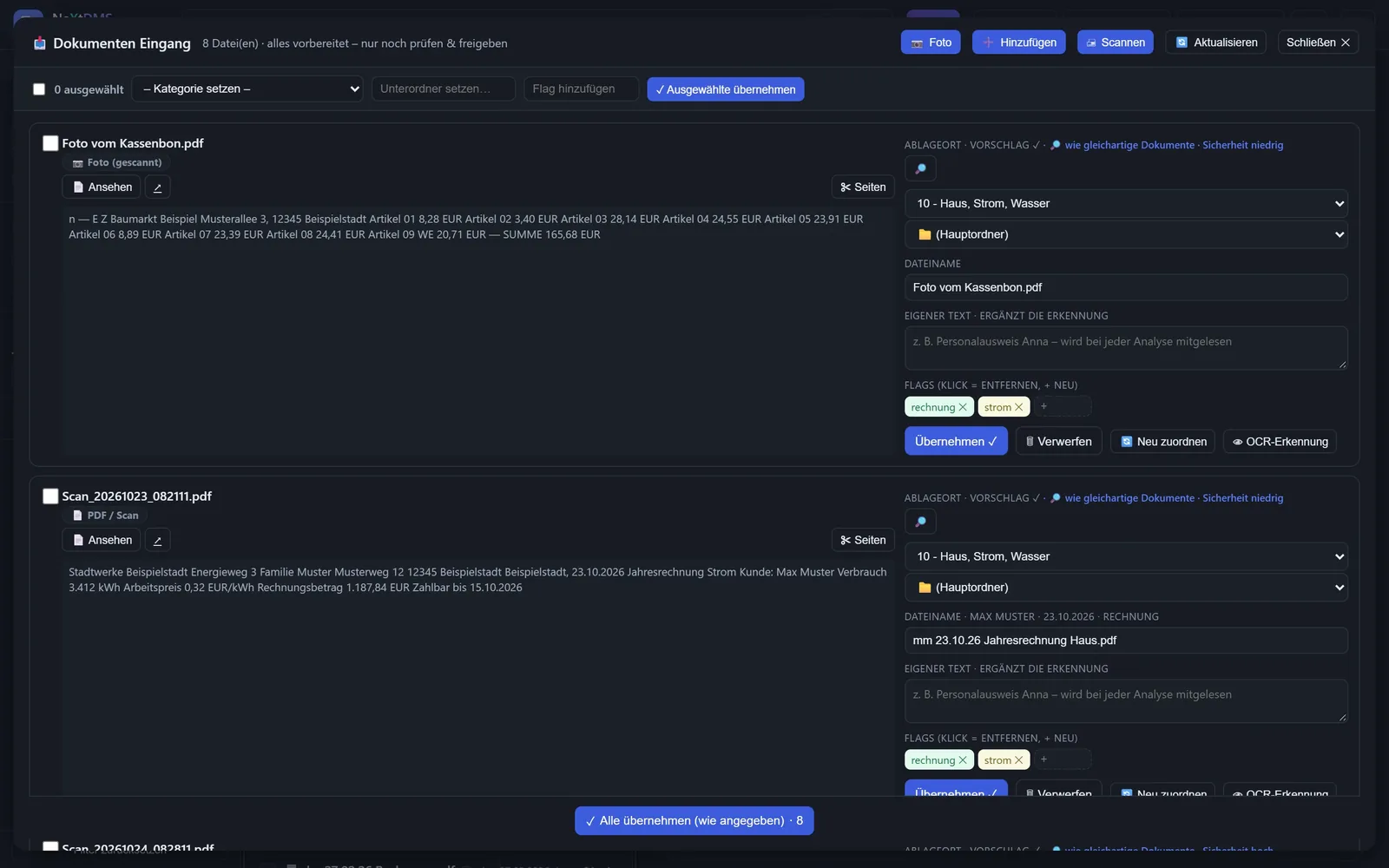
Neue Scans landen im Eingang – mit Vorschlag, wohin sie gehören.
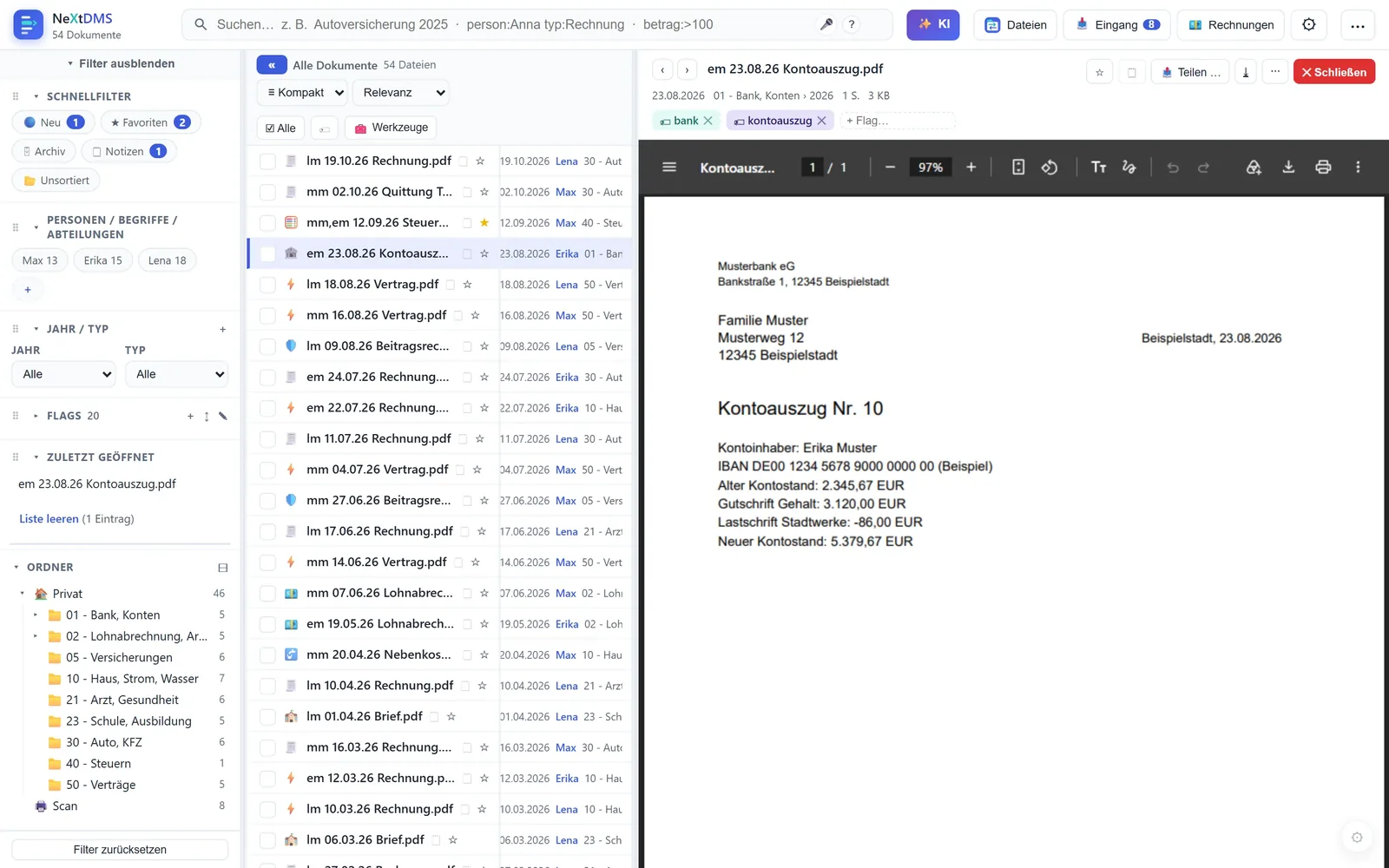
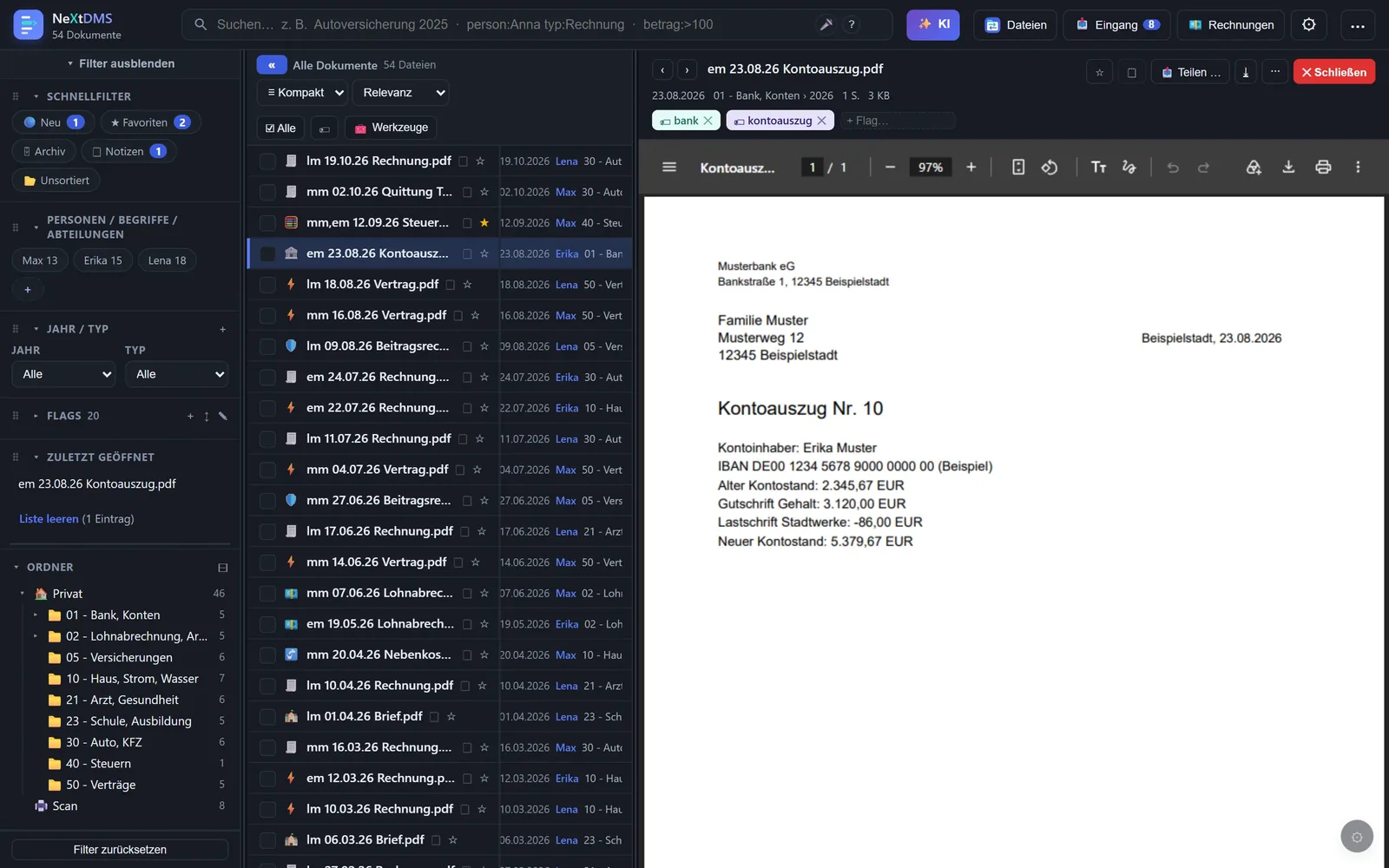
Jedes Dokument mit Vorschau, Kategorie, Person und Merkmalen.Jedes Dokument mit Vorschau, Kategorie, Person und Merkmalen.
Jedes Dokument mit Vorschau, Kategorie, Person und Merkmalen.
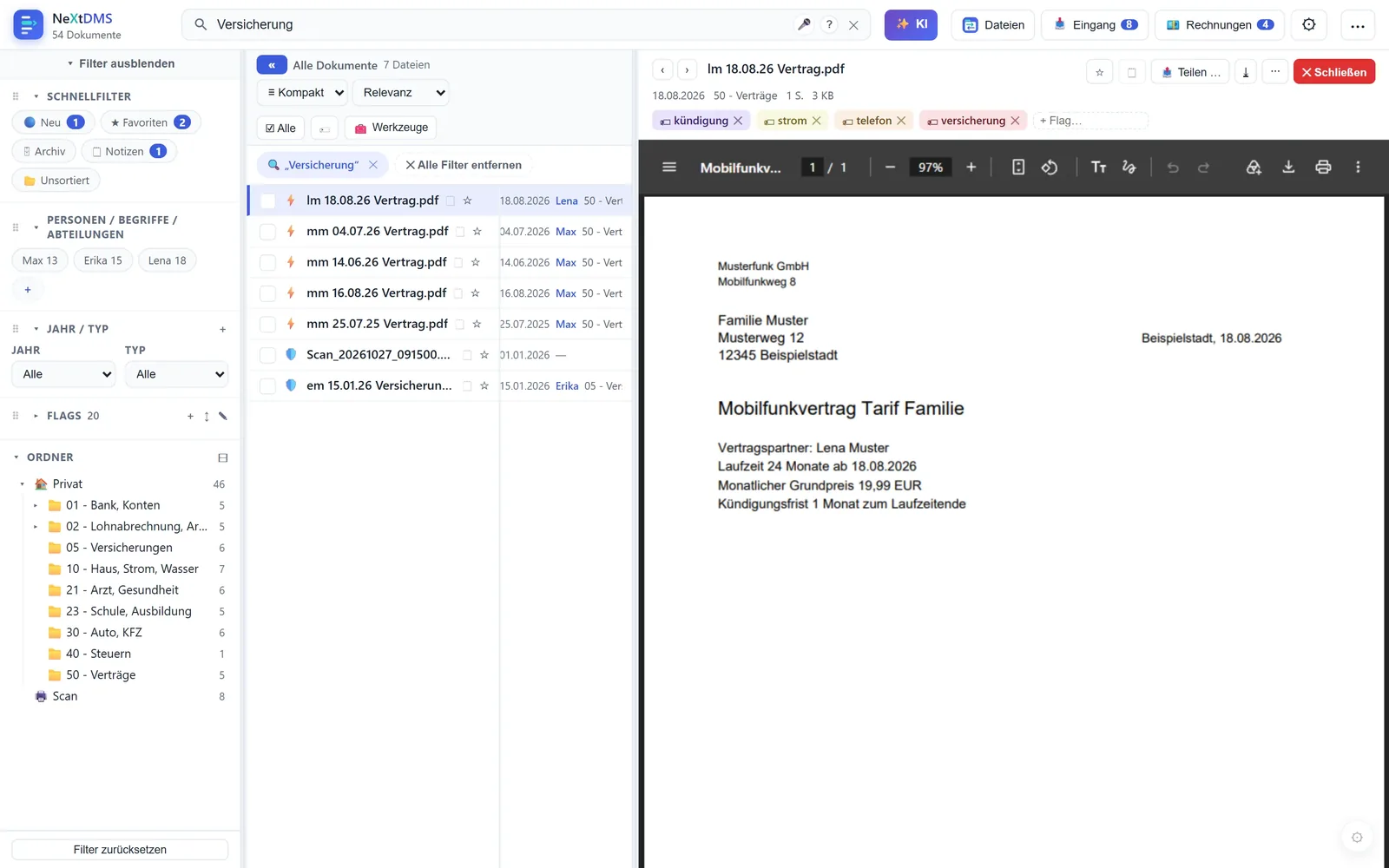
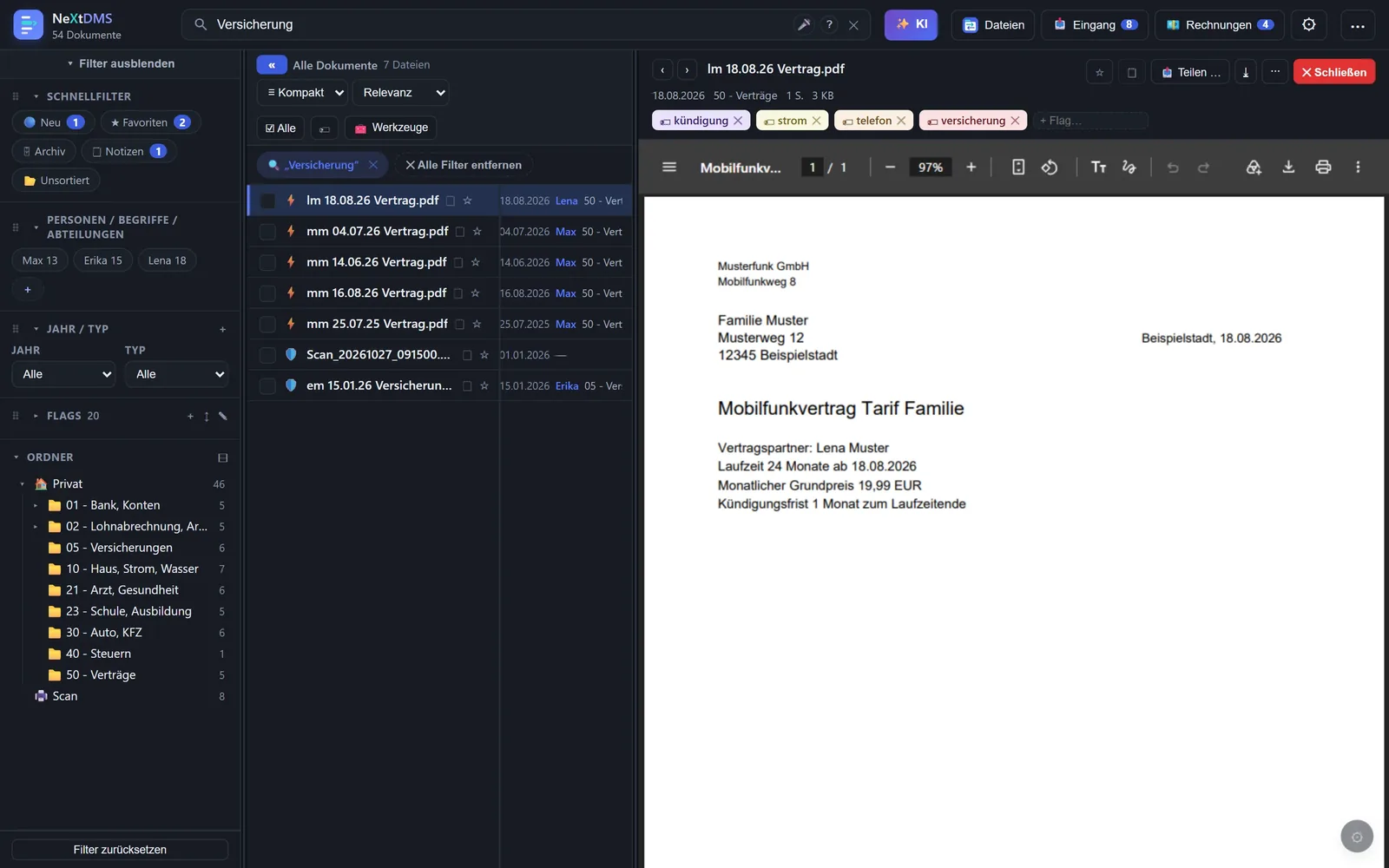
Volltextsuche über alle Dokumente – Treffer mit Vorschau.Volltextsuche über alle Dokumente – Treffer mit Vorschau.
Volltextsuche über alle Dokumente – Treffer mit Vorschau.
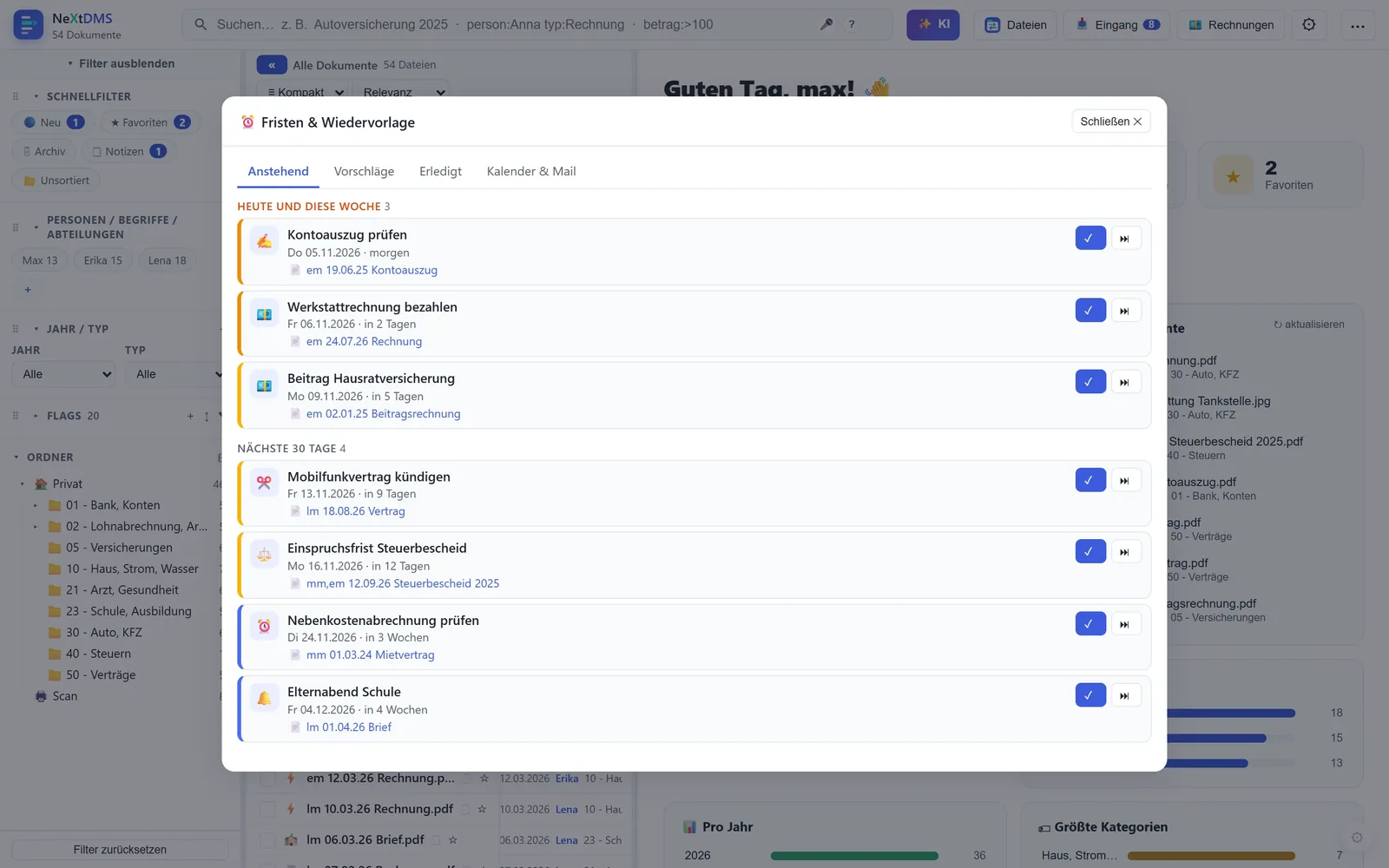
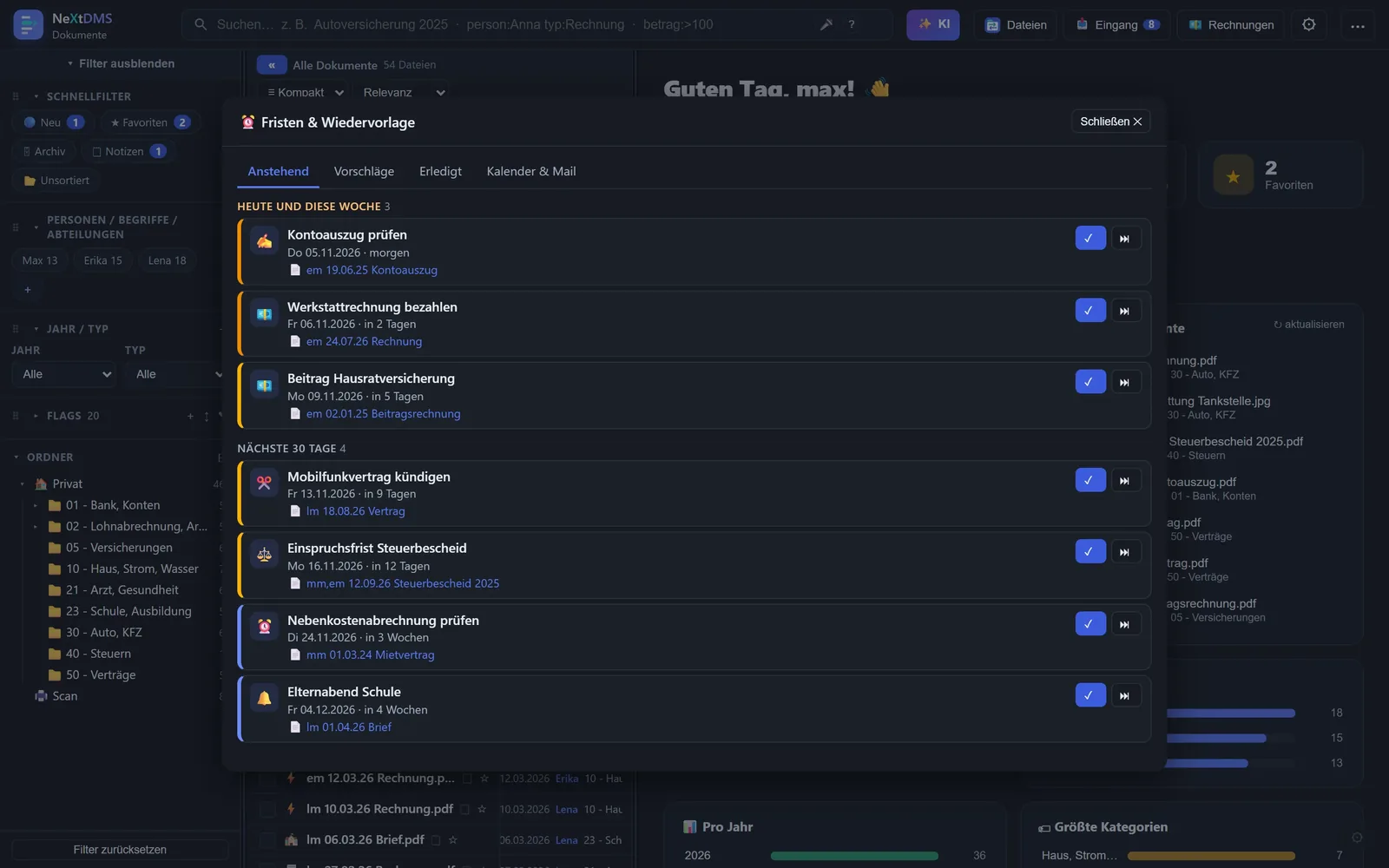
Fristen & Wiedervorlage: Kündigungen, Zahlungen und Einsprüche rechtzeitig erledigen.Fristen & Wiedervorlage: Kündigungen, Zahlungen und Einsprüche rechtzeitig erledigen.
Fristen & Wiedervorlage: Kündigungen, Zahlungen und Einsprüche rechtzeitig erledigen.
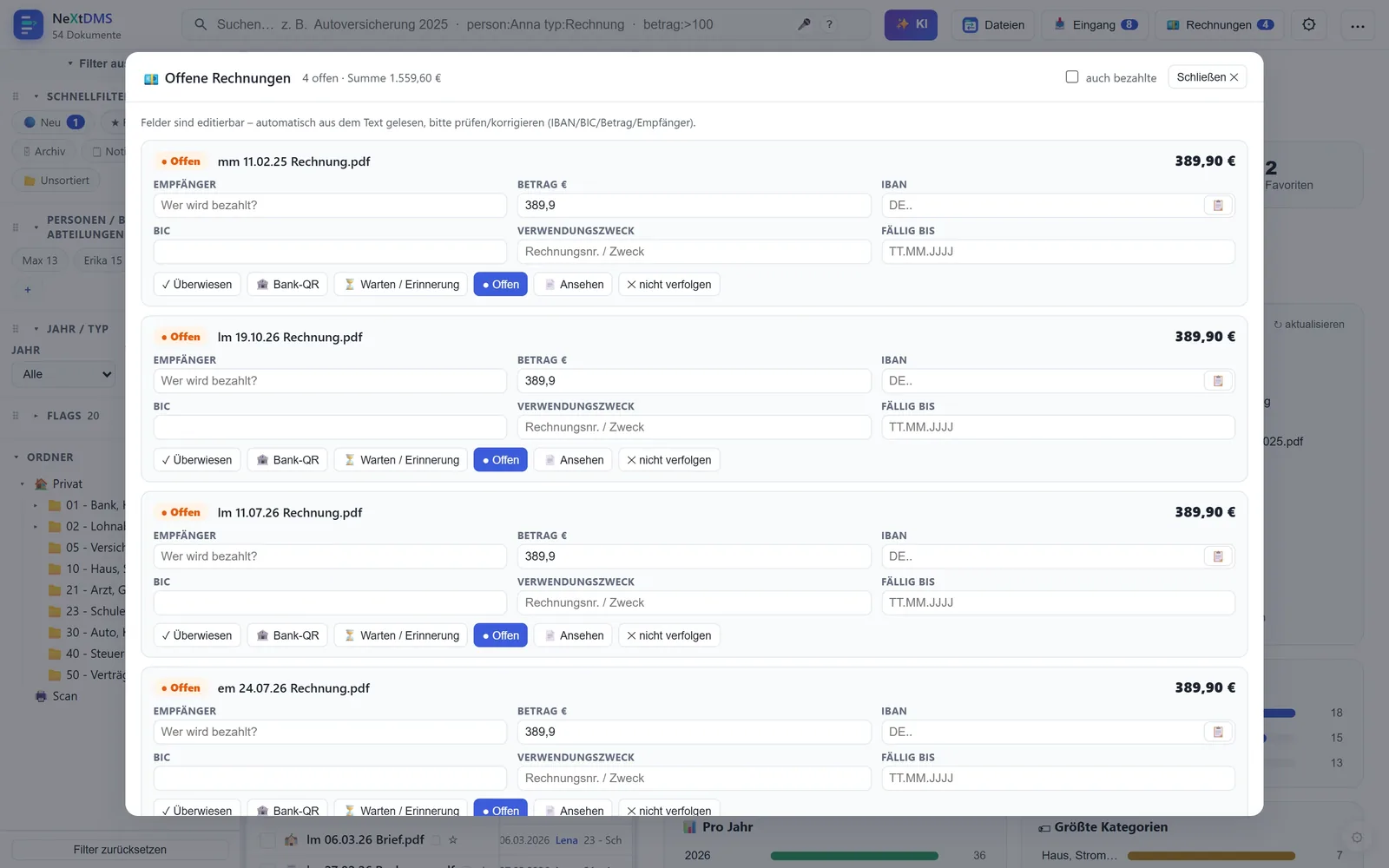
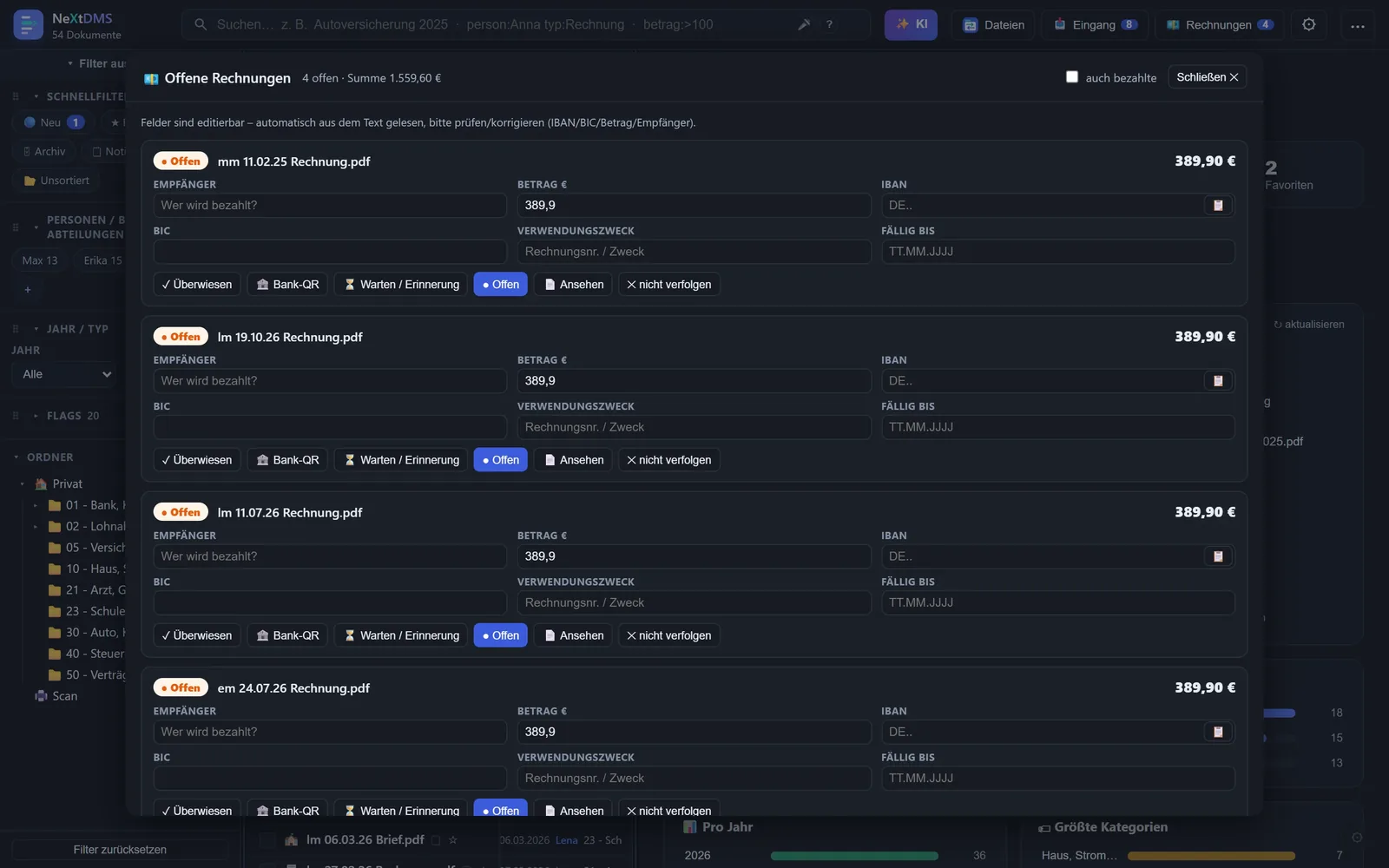
Offene Rechnungen im Blick – mit Betrag und Fälligkeit.Offene Rechnungen im Blick – mit Betrag und Fälligkeit.
Offene Rechnungen im Blick – mit Betrag und Fälligkeit.

Dein Archiv, wo Du es brauchst

Im Browser, im Windows-Programm und in der App. Echte Bildschirmfotos mit erfundenen Beispieldaten.

Im Browser

Ohne Installation, am PC und am Handy.

Dein Archiv auf einen Blick: Neues, Fristen, Favoriten und Statistik.
Volltextsuche über alle Dokumente – Treffer mit Vorschau.
Fristen & Wiedervorlage: Kündigungen, Zahlungen und Einsprüche rechtzeitig erledigen.
Dein Archiv auch am Handy.

Windows-Programm

Das Programm für Deinen PC.

Der Windows-Client findet Deinen Server über den Namen – fertig.
Schnellsuche, überwachter Ordner und Hintergrundbetrieb – einfach einstellen.

iPhone

Die App ist im Test.

Dokument öffnen, Etiketten und Notizen am iPhone.
Dokumente auch ohne Internet – nur im WLAN laden.

Android

Die App ist im Test.

Alle Dokumente mit Personen, Kategorien und Beträgen.
Dokument öffnen, teilen, markieren – am Handy.

Alle Plattformen und Downloads

Vom Papier zum Fund

  1. Scannen, fotografieren oder ablegen – alles landet im Eingang.
  2. NeXtDMS liest mit und schlägt Ordner, Name und Schlagworte vor.
  3. Jedes Wort findest Du wieder, die Fundstelle ist markiert.
Für wen
Für alle, die Dokumente sammeln, ordnen und schnell wiederfinden wollen – allein oder mit mehreren Benutzern.
Kosten
Derzeit kostenlos. Ein Konto für alle drei Programme.
Läuft auf
Server: Windows 10 und 11 – 64 Bit. Client: Windows 7 SP1, 8.1, 10 und 11 – 32 und 64 Bit. Dazu der Browser an PC, Tablet und Handy.
So startest Du
Konto anlegen, NeXtDMS Server laden und im Programm anmelden. Weitere PCs bekommen den NeXtDMS Client. Beides installierst Du nur, wenn Du es willst.

So kommt Papier ins Archiv

  1. 1

    Hineinlegen

    Scan, Foto oder PDF in den Eingang legen – oder direkt am PC scannen.

  2. 2

    Erkennen und vorschlagen

    Die Texterkennung liest den Text. NeXtDMS erkennt Art, Person und Datum und schlägt Ordner, Namen und Schlagworte vor.

  3. 3

    Wiederfinden

    Du bestätigst mit einem Klick – und findest das Dokument später in Sekunden, egal wie groß Dein Archiv ist.

Alle Funktionen im Überblick

Erfassen

  • Vom Scanner am PC direkt in den Eingang.
  • Dateien hineinziehen oder hochladen – auch viele auf einmal.
  • Mit dem NeXtDMS Client per „Senden an“ aus dem Explorer.
  • PDF-Rechnungen aus Deinem E-Mail-Programm am PC – nur lesend, Dein Postfach bleibt unverändert.
  • Mail-Eingang direkt aus Deinem Postfach (IMAP) – ganz ohne E-Mail-Programm am PC.
  • Doppelte Dokumente werden erkannt, bevor sie ein zweites Mal im Archiv landen.

Erkennen und ordnen

  • Texterkennung für Scans und Fotos – schiefe Seiten werden gerade gerückt.
  • Art, Person, Datum und Beträge aus dem Inhalt.
  • Vorschläge für Ordner, Namen und Schlagworte, die mit jeder Korrektur besser werden.
  • Einheitliche Dateinamen statt kryptischer Scan-Namen.
  • Eigene Felder je Dokumentart, mit Filtern und gespeicherten Ansichten.
  • Papierkorb und Rückgängig für jeden Schritt.

Finden

  • Volltextsuche über Namen und Inhalte.
  • Filter für Person, Jahr, Art, Ordner und Betrag.
  • Suchen in Alltagssprache.
  • Fundstellen werden im Dokument hervorgehoben.

Nutzen

  • Ansehen und drehen im Browser – am PC und am Handy.
  • Teilen per Link mit Passwort und Ablaufdatum.
  • Drucken und per E-Mail senden.
  • Offene Rechnungen mit Betrag, Fälligkeit und Kalender.
  • Fristen als Windows-Meldung, etwa „Morgen fällig“.
  • Teilen per Mail, als ZIP oder Link – und mit einem Klick zurücknehmen.
  • Dokumente teilen nur zum Ansehen: Wer den Link hat, liest mit, lädt aber nichts herunter.

Sicherheit

  • Mehrere Benutzer mit eigenen Ordnerrechten.
  • Schreibrechte je Ordner: Wer nur lesen darf, kann nichts verändern.
  • Einrichten in vier Schritten mit dem Assistenten, Deine Anmeldungen unter „Meine Geräte“.
  • Sperre nach mehreren falschen Passwörtern.
  • Sicherungen nach Zeitplan.
  • Verschlüsselte Verbindung, auch von unterwegs.
  • Von unterwegs erreichbar, ohne Einstellungen am Router.

Bilder aus dem Programm

Echte Bildschirmfotos aus den Programmen. Alle Namen, Fotos, Geräte und Zahlen sind erfundene Beispieldaten.

Neue Scans landen im Eingang – mit Vorschlag, wohin sie gehören.
Jedes Dokument mit Vorschau, Kategorie, Person und Merkmalen.
Volltextsuche über alle Dokumente – Treffer mit Vorschau.

Downloads

NeXtEnterprise Setup

Windows 7 SP1, 8.1, 10, 11 – 32 und 64 Bit

Ein Setup für NeXtDMS und NeXtFile, Server und Client: Du wählst, was auf diesen PC kommt.

HerunterladenBald verfügbar

NeXtDMS Server

Windows 10, 11 – 64 Bit

Für den PC, auf dem Dein Archiv liegt – mit Texterkennung, Suche und Weboberfläche.

HerunterladenBald verfügbar

NeXtDMS Client

Windows 7 SP1, 8.1, 10, 11 – 32 und 64 Bit

Für jeden weiteren PC: Dein Archiv im eigenen Fenster, Dateien per „Senden an“ in den Eingang, scannen am PC.

HerunterladenBald verfügbar

Im Browser

PC, Tablet und Handy

Dein Archiv unter Deiner eigenen Adresse – ohne Installation, auch unterwegs.

So geht’s

Diese Programme laufen am PC. Öffne NeXtDMS.net am Computer – oder schick Dir den Link.

Systemvoraussetzungen
  • NeXtDMS Server: ein PC mit Windows 10 oder 11 (64 Bit), der läuft, wenn Du auf Dein Archiv zugreifen willst.
  • NeXtDMS Client: Windows 7 SP1, 8.1, 10 oder 11 – 32 und 64 Bit.
  • Im Browser: ein aktueller Browser am PC, Tablet oder Handy.
  • Ein kostenloses Konto für Deine eigene Adresse.

Unter Windows 7 SP1 und 8.1: Der NeXtDMS Client öffnet Dein Archiv dort im Standardbrowser statt im eigenen Fenster. Windows 7 und 8.1 bekommen selbst keine Sicherheitsupdates mehr – wenn es geht, nimm Windows 10 oder 11.

So fängst Du an

  1. NeXtDMS Server auf dem PC installieren, auf dem Dein Archiv liegen soll, und mit Deinem Konto verbinden – Du bekommst Deine eigene Adresse.
  2. Auf weiteren PCs den NeXtDMS Client installieren oder die Adresse im Browser öffnen.
  3. Fertig: Papier scannen, einsortieren lassen und jederzeit wiederfinden.

Dasselbe Konto gilt auch für NeXtFile.

Ein Konto für NeXtFile, NeXtDMS und NeXtControl

Ein Konto für alle drei Programme: Damit verbindest Du Deine Server und Geräte und bekommst Deine eigene Adresse, etwa dein-name.NeXtDyn.net. Mit demselben Konto meldest Du Dich bei NeXtFile, NeXtDMS und NeXtControl an.

In drei Schritten loslegen

  1. Kostenloses Konto anlegen. E-Mail-Adresse angeben und den Link in der Bestätigungs-Mail öffnen.
  2. Programm laden. NeXtDMS Server oder NeXtFile Server auf dem PC installieren, der Deine Daten hält – auf weiteren PCs bei Bedarf den Client. Beides ist freiwillig: Du installierst nur, was Du brauchst.
  3. Im Programm anmelden. Das Programm verbindet sich mit Deinem Konto: Der Browser öffnet sich, Du bestätigst – und bekommst Deine eigene Adresse, ohne am Router etwas einzustellen.
  • Derzeit kostenlos – jeder kann sich registrieren und anmelden
  • Eigene Adresse, ohne dass Du am Router etwas einstellen musst
  • Alle Server und Geräte auf einen Blick
  • Anmeldung mit zweitem Faktor (Authenticator-App)
  • Anmelden mit Passkey – Fingerabdruck oder Gesicht statt Passwort
  • Passwort vergessen? Ein Link per E-Mail genügt.

Die Registrierung ist gerade geschlossen. Wer schon ein Konto hat, meldet sich wie gewohnt an.

Deine Daten bleiben bei Dir

Deine Dateien und Dokumente liegen nur auf Deinem eigenen PC. Unser Server, der NeXtHub, vermittelt die Verbindung: Er kennt Dein Konto (E-Mail), Deine Geräte und Deine Adresse – nicht Deine Dateien.

  1. 1

    Direkt

    Im Heimnetz und, wo der Anschluss es zulässt (z. B. über IPv6), verbinden sich Browser, Programme und Apps direkt mit Deinem Server.

  2. 2

    Direkt, ohne Einstellungen am Router

    Programme und Apps finden meist auch von unterwegs einen direkten Weg zu Deinem Server – unser Server hilft nur beim Finden.

  3. 3

    Nur wenn es nicht anders geht

    Dann laufen die Daten verschlüsselt über unseren Server, ohne dass er sie lesen kann – die Verschlüsselung endet erst bei Deinem eigenen Server. Im kostenlosen Konto gilt dafür eine monatliche Obergrenze.

  • Verschlüsselt (HTTPS)
  • Server in Europa
  • Keine Werbung, kein Tracking, keine Cookies auf dieser Website

Bei NeXtControl laufen Fernsitzungen verschlüsselt – direkt zwischen den Geräten oder über unseren Server.

Mehr dazu in der Datenschutzerklärung

Was passt zu Dir?

Dateien, Dokumente oder Fernwartung: Die Pakete zeigen, was wozu gehört.

Häufige Fragen

Brauche ich einen eigenen Server?

Für NeXtDMS und NeXtFile ist Dein eigener PC der Server: Dort installierst Du den NeXtDMS Server oder den NeXtFile Server. Einen gemieteten Server brauchst Du nicht. Für NeXtControl brauchst Du gar keinen Server.

Muss ich am Router etwas einstellen?

Nein. Am Router musst Du nichts einstellen und nichts freigeben. Wo es geht, verbinden sich Deine Geräte direkt; sonst laufen die Daten verschlüsselt über unseren Server.

Was kostet das?

NeXtDMS und NeXtFile sind derzeit kostenlos – jeder kann sich registrieren und anmelden. NeXtControl für Betreuer gibt es auf Anfrage. Wenn Dir ein Betreuer hilft, brauchst Du nur den NeXtControl Client – kostenlos und ohne Konto.

Muss ich alles installieren?

Nein. Server und Client von NeXtDMS und NeXtFile sind freiwillig: Du installierst nur, was Du nutzen willst. Den Server brauchst Du auf dem PC, der Deine Daten hält; den Client auf weiteren PCs, auf denen Du bequem arbeiten willst. Im Browser erreichst Du Deine Daten auch ohne Client.

Brauche ich ein Konto?

Für NeXtDMS und NeXtFile ja: Das Konto verbindet Deine Programme und gibt Dir Deine eigene Adresse. Es ist kostenlos und gilt für beide Programme. Den NeXtControl Client brauchst Du ohne Konto, wenn Dir ein Betreuer hilft.

Wie kommen Updates?

Automatisch: Die Programme suchen selbst nach neuen Versionen und spielen sie ein. Du musst nichts tun.

Laufen die Programme auch auf älteren PCs?

Ja, die Clients. Sie werden für 32 und 64 Bit ab Windows 7 SP1 gebaut; ein Setup wählt die passende Fassung selbst. NeXtDMS Server und NeXtFile Server brauchen Windows 10 oder 11 mit 64 Bit. Was ein Download heute schon kann, steht auf seiner Karte. Unter Windows 7 und 8.1 fehlen einzelne Funktionen – was genau, steht bei den Systemvoraussetzungen.

Gibt es die Programme auch für Mac oder iPhone?

Den NeXtControl Client gibt es für Windows und Mac. Welche Fassungen es von NeXtFile und NeXtDMS schon gibt, zeigen die Download-Karten – sie sind immer aktuell. Die Apps fürs iPhone sind im Test; im Browser lassen sich alle drei auch am Handy bedienen.

Wie lösche ich mein Konto?

So löschst Du Dein Konto

Wie erreiche ich Euch?

Hilfe und Kontakt